任务栏广告弹窗频现?一文教你彻底解决各类烦人广告
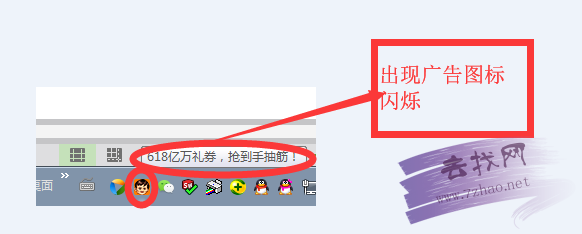
在日常使用电脑时,很多用户都遇到过任务栏突然弹出广告窗口、闪烁图标或推送通知的情况。这些广告不仅干扰工作、娱乐,还可能带来安全风险。本文将系统性地分析任务栏广告的来源,并提供从简单到彻底的解决方法,帮助你恢复一个干净、高效的操作环境。
一、任务栏广告的常见来源
- 捆绑软件与免费软件的推广:许多免费软件在安装过程中,默认勾选了安装“额外推荐软件”或“广告组件”,如某些输入法、下载工具、播放器等。
- 恶意广告软件/流氓软件:这些程序的主要目的就是弹出广告,可能通过软件捆绑、伪装成正常程序、或利用漏洞潜入系统。
- 系统通知滥用:部分软件滥用Windows的“通知和操作”功能,将广告伪装成系统通知在任务栏右侧弹出。
- 浏览器通知:在访问某些网站时,不小心点击了“允许发送通知”,导致网站广告直接推送到桌面任务栏区域。
- 任务栏小工具或天气/新闻插件:一些内置于任务栏的第三方小工具,其免费版常伴有广告内容。
二、解决方法:从易到难,逐步排查
步骤一:快速自查与手动关闭
- 检查最近安装的软件:回忆或查看控制面板“程序和功能”列表,最近是否安装了新软件。尝试卸载可疑的、不常用的免费软件。卸载时注意选择“彻底删除”或“高级卸载”以清除所有组件。
- 管理系统通知:
- 右键点击任务栏,选择“任务栏设置”。
- 进入“通知和操作”设置,在“获取来自应用和其他发送者的通知”下方,找到可疑的应用(尤其是名称陌生的),将其通知开关关闭。
- 你还可以直接点击“关闭所有通知”下的“选择在任务栏上显示哪些图标”,禁用可疑图标。
- 关闭浏览器通知:
- Chrome/Edge:进入设置 > 隐私和安全 > 网站设置 > 通知,将可疑网站的通知权限设为“禁止”,或直接关闭“网站可以请求发送通知”选项。
- 其他浏览器可在设置中搜索“通知”进行类似管理。
- 检查任务栏小工具:右键点击任务栏空白处,将鼠标移至“工具栏”或“资讯和兴趣”(Windows 10/11),检查是否开启了包含广告内容的小工具,如有则取消勾选。
步骤二:深入系统排查与清理
如果手动关闭无效,广告可能已深度嵌入系统。
- 使用任务管理器定位源头:
- 当广告弹窗出现时,立即按下
Ctrl+Shift+Esc打开任务管理器。
- 在“进程”选项卡中,仔细查找与广告内容相关的、名称可疑的进程(如含有“Ad”、“Promotion”、“Popup”、“Service”等字眼)。
- 右键点击该进程,选择“打开文件所在的位置”,这能定位到广告程序的安装目录。记录位置后,结束该进程,并返回目录彻底删除整个文件夹。最后回到控制面板卸载对应的软件。
- 检查启动项:
- 在任务管理器中切换到“启动”选项卡。禁用所有看起来可疑或不认识的启动项。许多广告软件会将自己设为开机启动。
- 检查计划任务:广告程序可能通过计划任务定时触发。
- 在Windows搜索框输入“任务计划程序”并打开。
- 在左侧库中,仔细检查任务列表,寻找可疑的、名称带有推广性质的任务,右键将其禁用或删除。
步骤三:借助专业工具强力清除
对于顽固的广告软件或恶意软件,手动清除可能不够彻底,建议使用专业工具。
- 使用专业的反恶意软件扫描:
- 运行Windows系统自带的 Windows Defender(Microsoft Defender) 进行全盘扫描。
- 下载并运行专业的反广告软件/反流氓软件工具,例如 AdwCleaner(Malwarebytes旗下,专门清理广告软件、工具栏、劫持程序)、Malwarebytes 免费版。这些工具对这类“灰色”软件有极强的识别和清理能力。
- 使用卸载增强工具:像 Geek Uninstaller 或 Revo Uninstaller 这样的工具,可以在卸载软件后深度扫描并删除残留的文件、文件夹和注册表项,避免广告组件“死灰复燃”。
步骤四:预防措施
- 谨慎下载与安装:从官方网站或可信渠道下载软件。安装时选择“自定义安装”或“高级选项”,仔细阅读每一步,取消勾选所有捆绑安装额外软件的选项。
- 定期维护系统:定期使用安全软件扫描系统,清理不必要的启动项和计划任务。
- 保持系统和软件更新:及时安装操作系统和安全软件的更新,修补可能被利用的安全漏洞。
- 对浏览器通知保持警惕:浏览网页时,除非完全信任,否则一律“禁止”网站发送通知的请求。
###
解决任务栏广告的关键在于 “定位源头”。通常遵循“检查通知设置 -> 排查新装软件 -> 利用任务管理器定位进程 -> 使用专业工具清理”的流程,绝大多数广告问题都能得到解决。养成良好的软件安装和使用习惯,是避免此类问题最根本的方法。保持一个纯净的任务栏,能让你的数字生活更加专注和高效。
如若转载,请注明出处:http://www.dxn1w.com/product/54.html
更新时间:2026-08-26 02:25:14